一句话结论:Cloudflare Pages 能免费放静态网页;当你的应用要存数据、多个人同时写入时,才需要一台自己的服务器——而整件事你需要做的只是「买机器 + 把三样信息交给 AI」。
先想清楚:什么时候才需要服务器
用三问检查,都答「是」再往下走:
- 应用要写数据吗?——点名记录、答题数据要存下来,不只是给人看;
- 多个人同时用吗?——你、科组、几个班同时打开同一个地址;
- 免费方案不够了吗?——静态网页用 发布上线 一课的 Cloudflare Pages 就够,零成本零服务器。
三问里有「否」,回上一课;全是「是」,买机器。
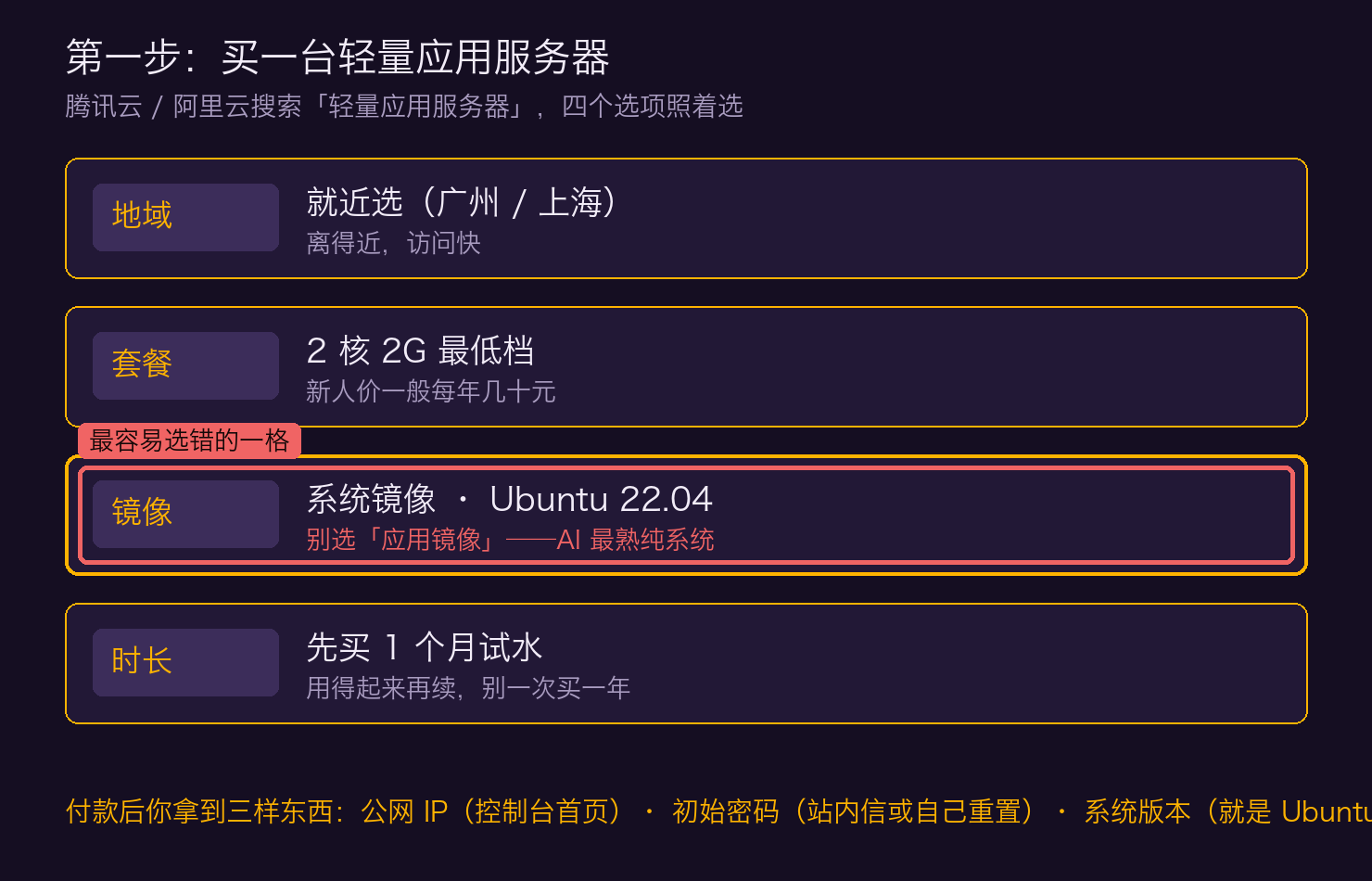
第一步:买一台服务器(10 分钟)
去哪买:腾讯云「轻量应用服务器」或阿里云「轻量应用服务器」。选轻量版不选标准版——便宜、自带控制台、够老师用。
怎么选(两家的选项名字几乎一样):
| 选项 | 选什么 | 说明 |
|---|---|---|
| 地域 | 就近选(广州/上海) | 访问快 |
| 套餐 | 2 核 2G 最低档 | 新人价一般每年几十元 |
| 镜像 | 系统镜像 · Ubuntu 22.04 | 别选「应用镜像」,AI 最熟纯系统 |
| 时长 | 先买一个月试 | 用得起来再续 |
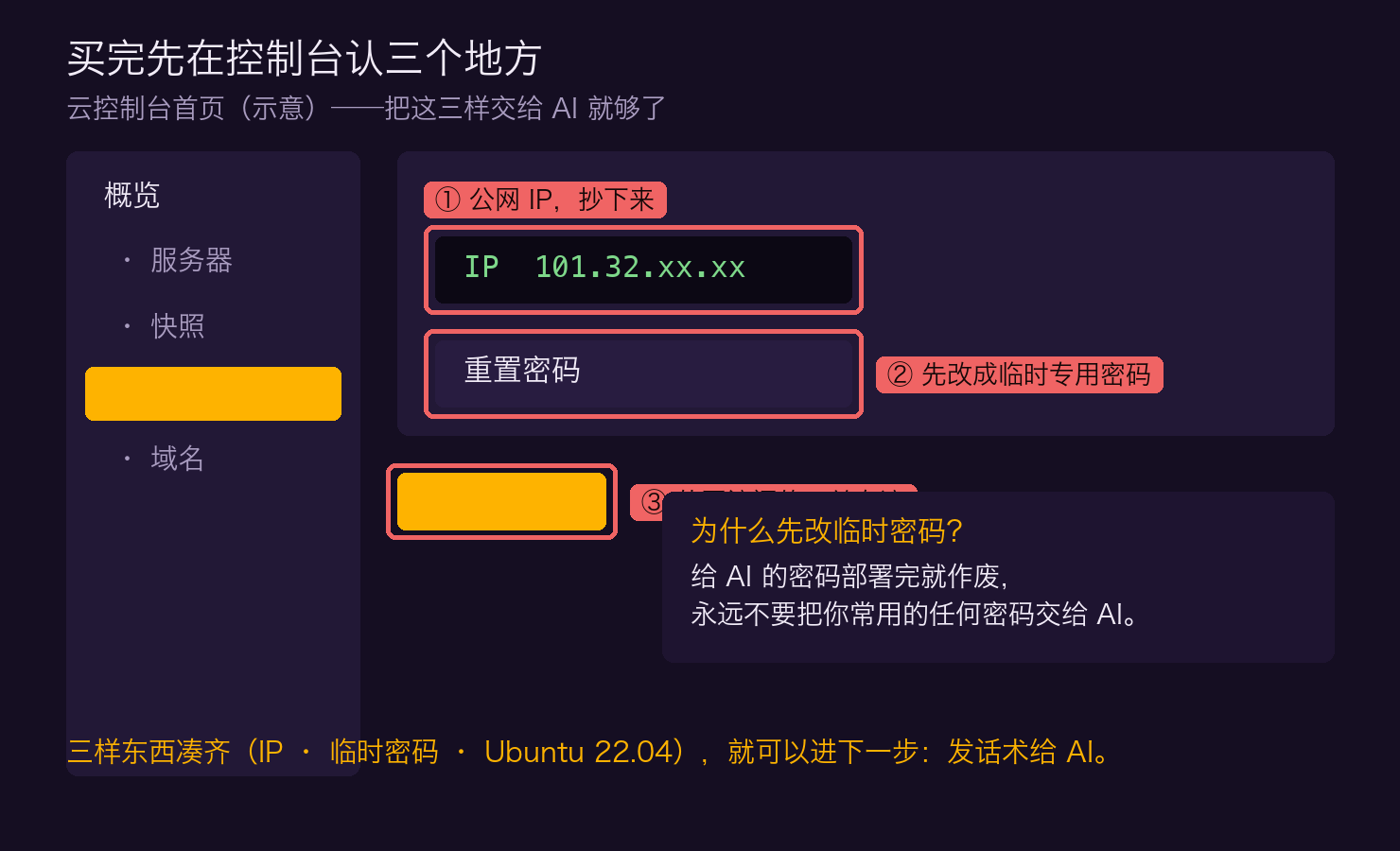
付款后你拿到三样东西(这就是要交给 AI 的全部):
- 公网 IP:一串数字,如
101.32.XX.XX,在控制台首页能看到; - 初始密码:有的发到站内信,有的在「重置密码」里自己设一个(见下方安全红线);
- 系统版本:就是 Ubuntu 22.04 这一句。
第二步:把三样东西告诉 AI(复制话术)
先做一件事:在控制台「重置密码」里把密码改成一个临时的、专给这次部署用的新密码——不要把你常用的任何密码给它。
然后复制这段话术,填空后发给 AI:
我有一台云轻量服务器:系统 Ubuntu 22.04,公网 IP 是 ____,用 root 登录,密码是 ____(临时密码,部署完我会改)。 我要把本地的 ____ 文件夹部署上去(里面是:静态网页 / Node.js 应用,二选一),目标是外网浏览器输入 http://IP 就能访问。 请一步一步指挥我:每次只给一条命令或一次操作,告诉我去哪里执行,并说明这条执行成功应该看到什么。我回复结果后你再给下一步。
从这条消息发出开始,你就不用再想「技术」了——你的任务只剩照做 + 把屏幕上出现的文字原样回给 AI。
第三步:AI 会带你走的六步(心里有个地图)
路只有六段,一张图记住:
flowchart TD
  L["1 登录服务器<br/>ssh root@你的IP"] --> E["2 装运行环境<br/>nginx 或 Node"]
  E --> U["3 传文件上去<br/>scp 或网页上传"]
  U --> P["4 放到正确位置<br/>/var/www/html"]
  P --> S["5 启动服务"] --> V["6 服务器内部先验证"]
  V --> O["内部过了 → 开 80 端门 → 外网上线"]
  style O fill:#3a2a00,stroke:#FEB300,color:#ffe9b0
每一段具体做什么:
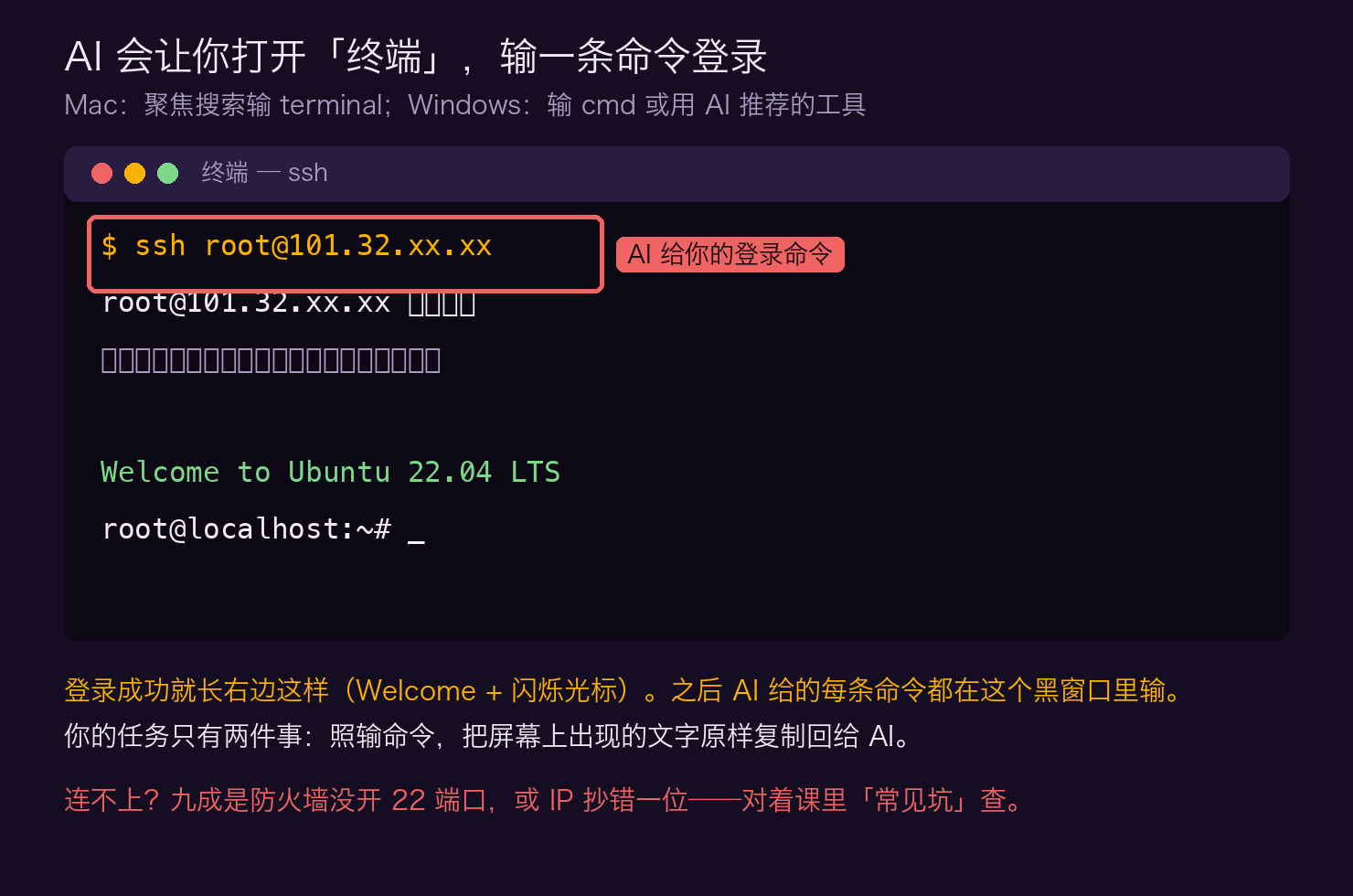
- 登录服务器:AI 会教你在电脑终端输
ssh root@你的IP,输密码(屏幕不显示是正常的); - 装运行环境:静态网页装 nginx,Node 应用装 Node——AI 会给安装命令;
- 把文件传上去:AI 会选一种方式(scp 命令、或控制台网页上传),把你的文件夹放进服务器;
- 放到正确的位置:nginx 默认读
/var/www/html,AI 会指挥你挪过去; - 启动服务:静态网页 nginx 装好就在跑;Node 应用要启动并常驻;
- 先在服务器内部验证:AI 会让你在服务器上执行一条「本机测试」命令,先确认服务活着——这一步过了才轮到外网。
每一段做完,跟 AI 确认一句:「这段完成,屏幕显示的是 ____,对吗?」
第四步:让外面的人访问到
内部验证通过、手机却打不开?九成卡在门没开:
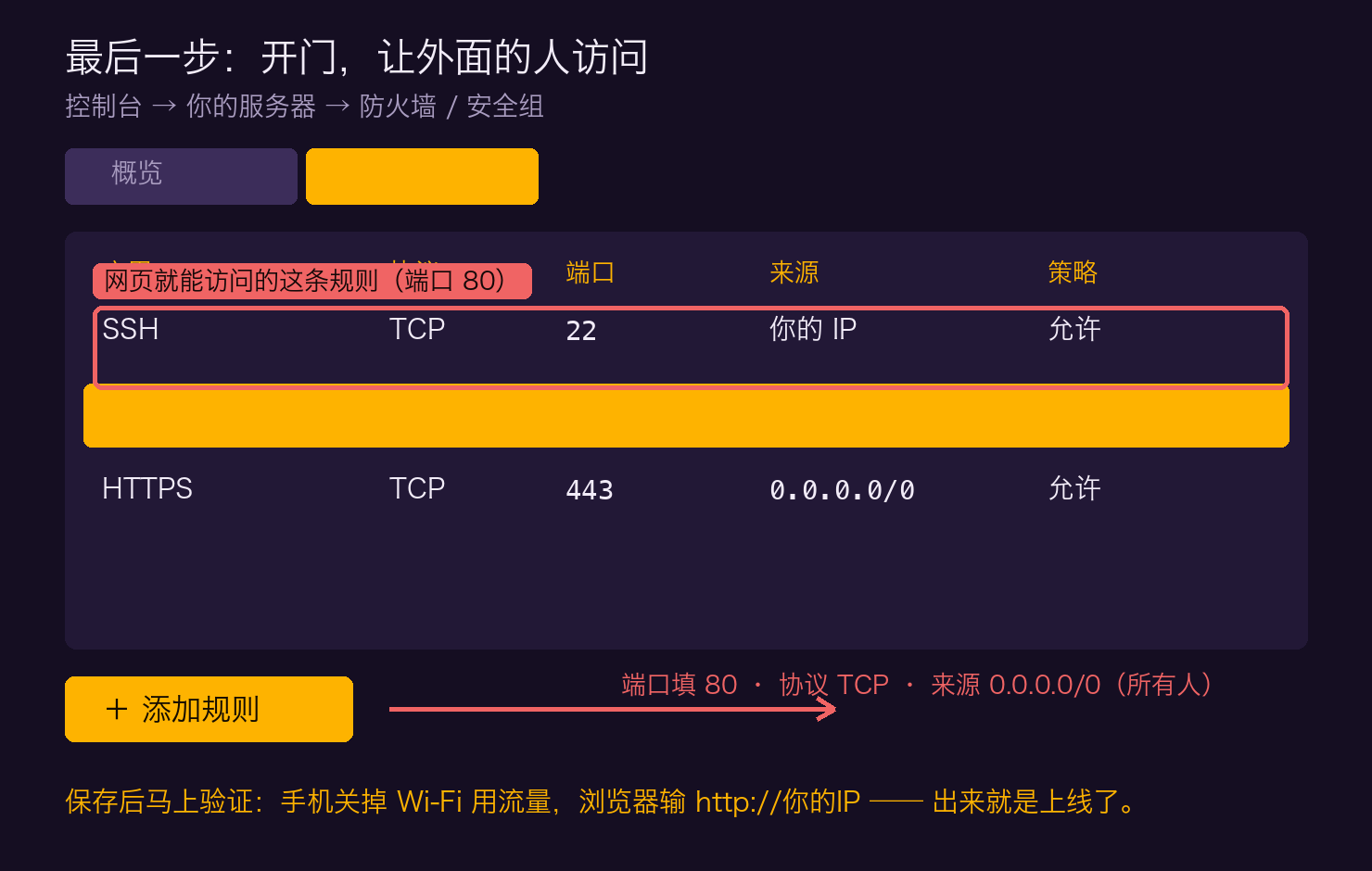
- 开放 80 端口:回云控制台 → 你的服务器 → 「防火墙」或「安全组」标签页 →「添加规则」→ 端口填
80,协议 TCP,来源 0.0.0.0/0(即所有人)→ 保存。这一步是网页点击,不是命令; - 再测:手机关掉 Wi-Fi 用流量打开
http://你的IP——出来了,就上线了;
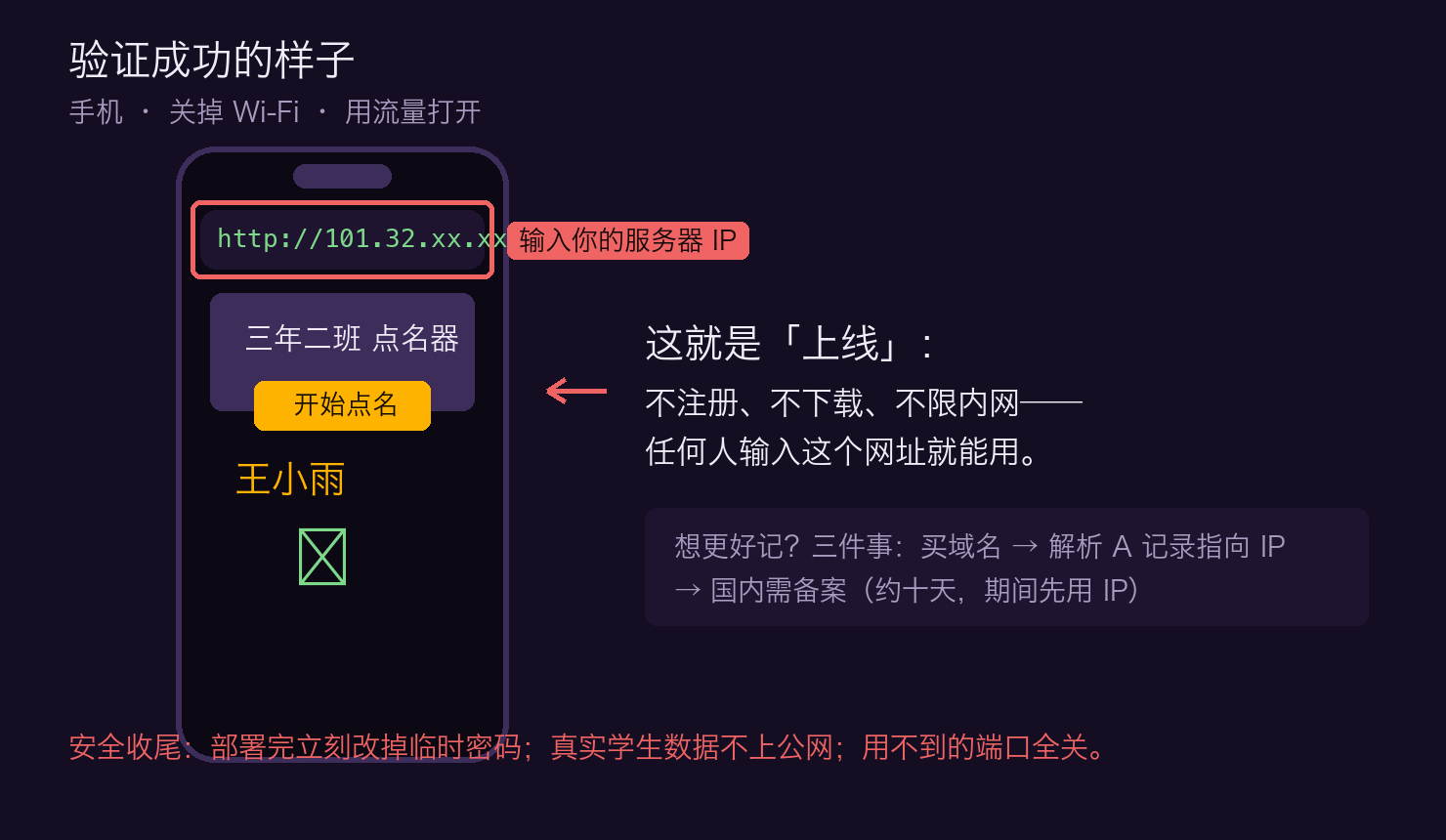 3. 想要一个好记的地址(可选,事后做):买域名 → 解析里加一条 A 记录指向你的 IP → 国内服务器绑定域名需要备案(提交后等十天左右,教学期间先用 IP 地址完全够用)→ 备案下来后让 AI 用 certbot 给你配免费的 HTTPS。
安全红线
- 改掉初始密码再部署:给 AI 的是临时密码,部署完立刻在控制台再改一次;
- 真实学生数据不上公网服务器:和全站规矩一样,放上去的成绩名单一律化名脱敏;
- 用不到的端口全关:防火墙里只留 80(以后加了 HTTPS 再开 443)和 SSH 的 22(建议只允许你自己的 IP)。
常见坑
- 手机打不开、电脑能打开:多半用了校园网,内网策略挡了;用流量一测便知;
ssh提示连接超时:防火墙把 22 端口关了,或 IP 抄错一位;- nginx 欢迎页出来了、自己的页面没有:文件没放对目录,把 AI 给的
ls命令结果发回去让它纠正; - Node 应用关掉终端就停了:让 AI 给你配「常驻」(pm2 或 systemd),一句话的事。
做完的标志
- 手机关流量,输入
http://你的IP,能看到自己的应用 - 同事在别的网络也能打开
- 服务器密码已改回自己的(AI 那份临时密码作废)
- 防火墙里除了 80 和 22 没有别的口子
到这一步,你做的就是真正的「上线」。下一步回到 数据上云:让应用的数据在这台服务器上存起来、多端同步。