一句话结论:同样叫”做个工作台”,随手一句话得到玩具,一份想清楚的产品提示词得到生产工具。这一课拆给你看:这份提示词好在哪、成品长什么样、你怎么改造成自己的。
先看成品(WorkBuddy 真实交付)
→ 点开真实工作台操作(吴老师 · 初中数学 · 七年级 2/3/4 班,内置完整演示数据)
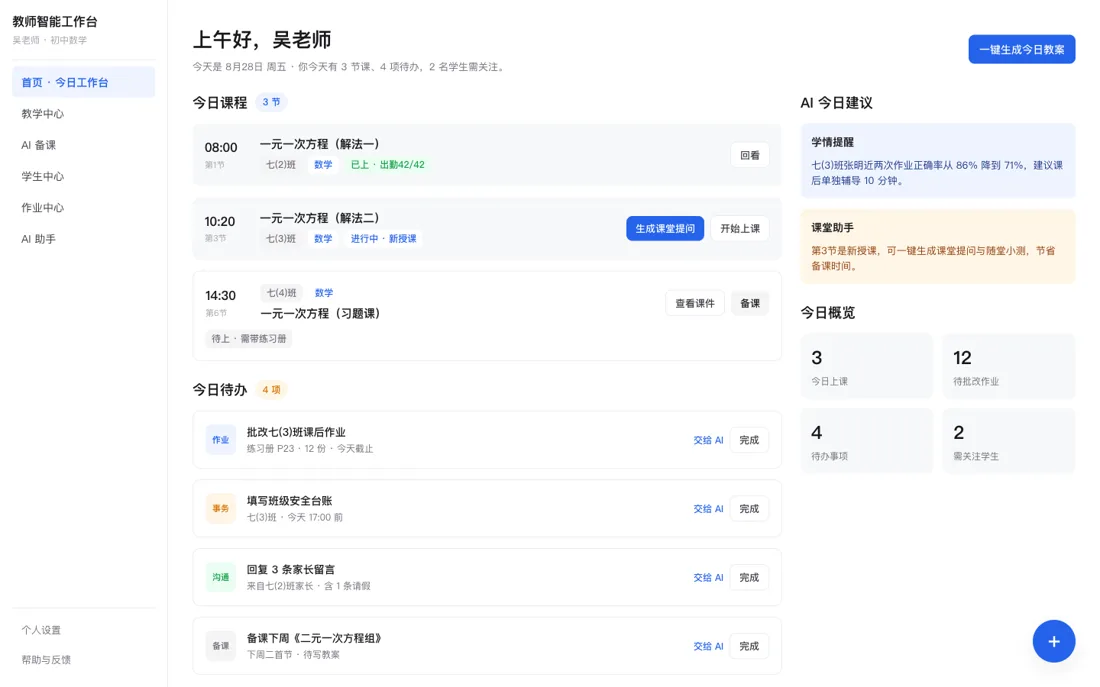
首页 · 今日工作台——打开第一眼回答「我今天要干什么」:今日课程时间轴、AI 今日建议(根据作业情况建议复习重点)、待办卡片(可一键交给 AI):
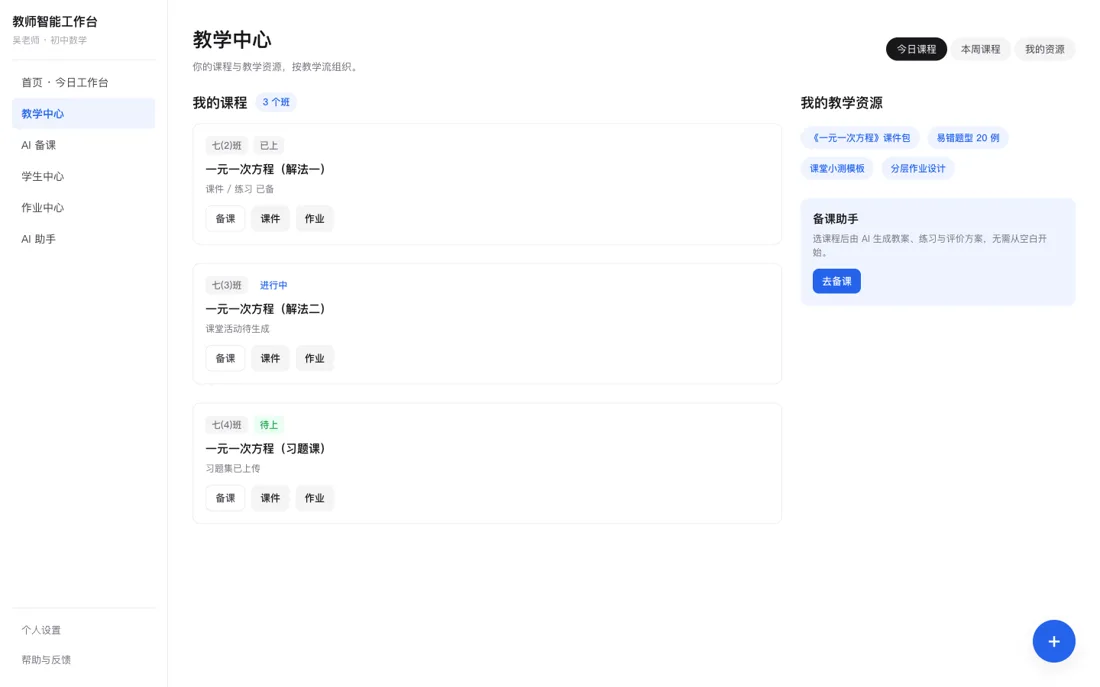
教学中心——备课 → 上课 → 作业 → 评价的完整闭环,不是功能堆砌:
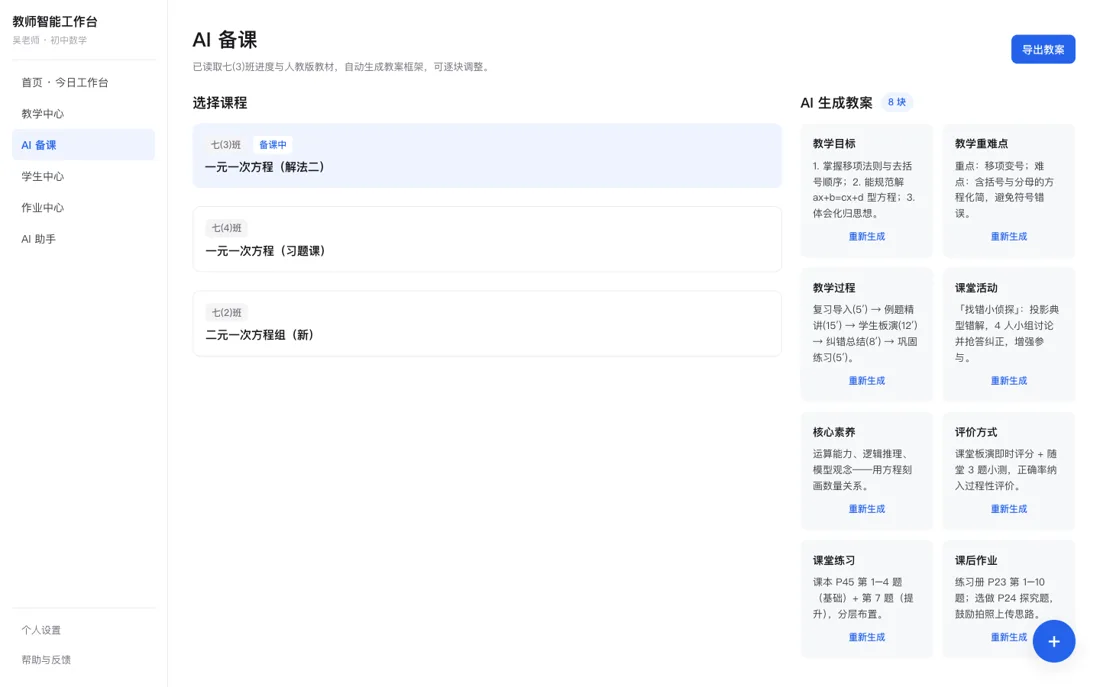
AI 备课——选课程自动继承年级/教材/章节,一键生成教案,支持只重新生成某一段:
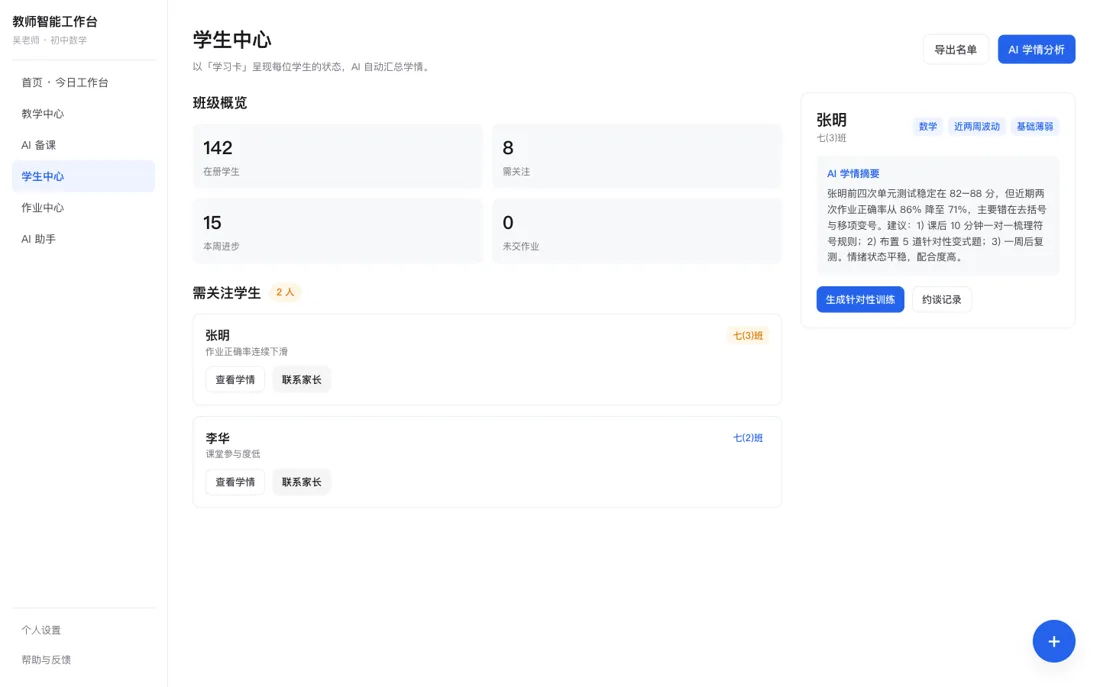
学生中心——每个学生一张「学习卡」:成绩趋势、作业、课堂表现、AI 学习摘要:
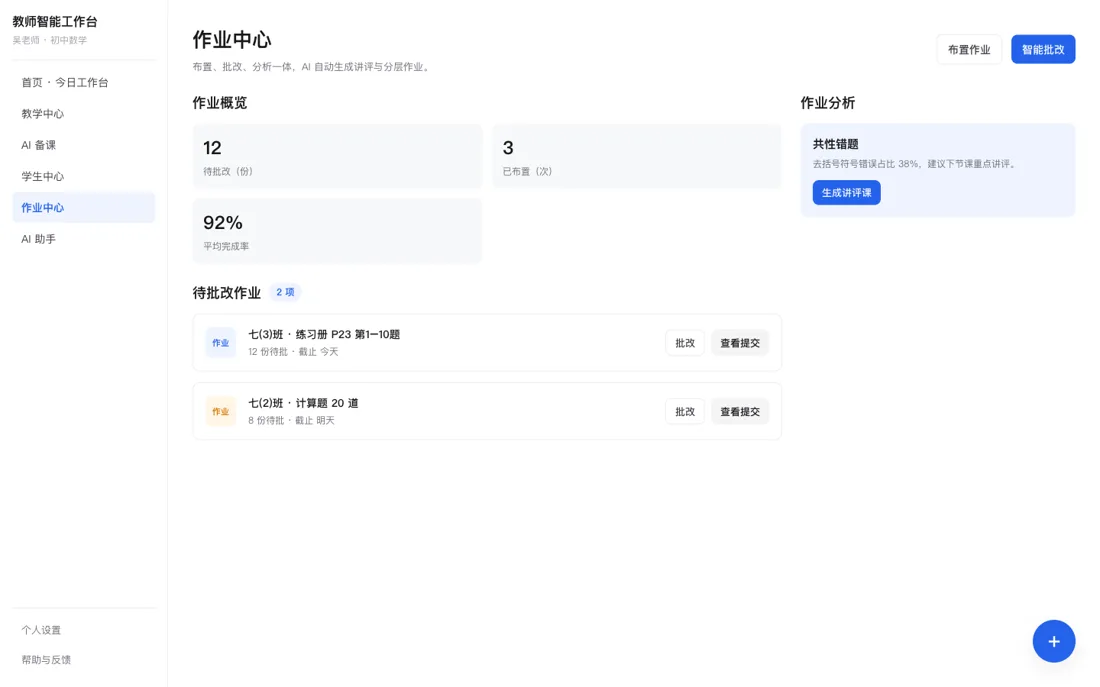
作业中心——创建到讲评全流程,AI 分析正确率与高频错误:
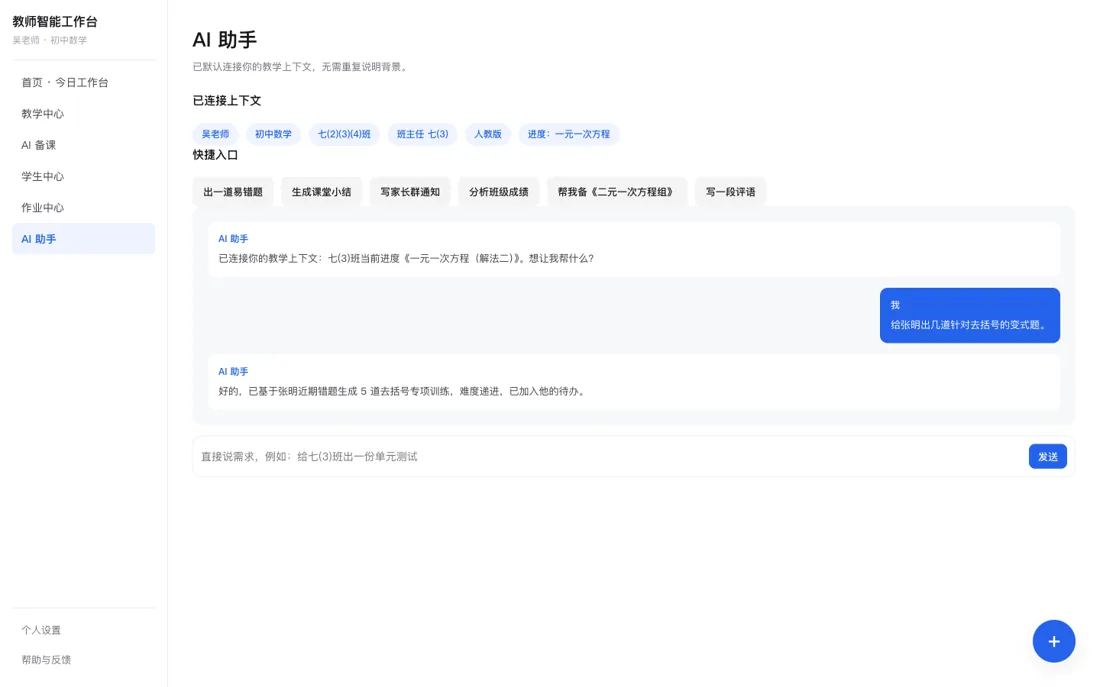
AI 助手——不是空白聊天框:顶部显示它已连接你的课程/班级/学生/资料,问「七3班最近数学情况」不用再上传任何东西:
这份提示词为什么值钱(五条精华)
原文很长(20 个章节),折叠在文末。先给你划的五条重点——学会了拿去改造任何 AI 提示词:
1. 今天优先 首页不是功能导航页,是回答「我今天要做什么」。→ 反例:大多数学校系统打开是几十个图标。
2. 工作流优先,不是技术优先 不按”AI 写作/AI 搜索/AI OCR”分类,按”备课/上课/作业/学生/班级”分类。→ AI 藏在教师的工作流里,而不是让老师去找 AI。
3. 少输入 + 上下文自动继承 老师的学科、班级、教材、名单——系统记一次,处处自动带。老师永远不该第二次回答”你教几年级”。
4. AI 不像聊天机器人 把「请输入您的需求」换成:按钮、一键生成、智能建议、快速确认。生成教案是 3 次点击(选课 → AI 备课 → 生成),不是填十个表单。
5. 界面审美直接指定 白底、少量蓝、大留白、细线、6-10px 圆角,参考 Linear/Notion——把丑的可能性提前封死。还指定了适配 1920/1440/MacBook。
另外一个隐藏要点:它给了优先级(P0 首页/备课/作业 → P1 班级/教研 → P2 自动化),并明确”先做能跑的 MVP,不要几十个半成品”——AI 做产品最容易犯的错就是铺一堆空页面,这句话直接防住了。
你的改造版(拿去就能用)
把原文里的「吴老师/初中数学/七年级2-4班」换成你的信息,其余几乎不用动。改这几处就够:
| 改哪里 | 换成 |
|---|---|
| 教师/学科/班级 | 你的(如:陈老师 · 小学语文 · 三年级1-3班) |
| 班主任班级 | 你的(不当班主任就删那段) |
| 教材版本 | 你用的版本 |
| Demo 数据 | 让 AI 生成对应学段的模拟数据 |
发给谁:WorkBuddy(推荐,能直接产出文件)、Trae、任何能写代码的 AI。生成后把它设成浏览器主页——你的数字桌面开张。
配套练习数据(可选)
想练”喂真实数据”的环节:模拟数据包 workbench-data.zip(10 位化名学生+待办+课表+作业记录)。真实数据版本只存自己电脑,别上传任何群。
完成标准
- 用改造版提示词生成了自己的工作台
- 打开首页 3 秒内能回答「我今天干什么」
- 设成了浏览器主页并连用一周
搭好之后的问题(数据存哪/手机怎么用/要不要服务器)→ 《搭好之后》FAQ
提示词全文(点击展开 · 想看再看)
展开完整提示词(约 4000 字 · 20 个章节)
你现在是一名同时具备以下能力的高级产品团队:
- K12 教育产品经理
- 一线教师工作流专家
- AI Agent 产品架构师
- Web 全栈开发工程师
- UI/UX 设计师
请直接为我设计并搭建一个「教师智能工作台」。
这不是一个传统的学校 OA,也不是简单把几十个 AI 工具堆在一起,而是一个真正面向中小学一线教师日常工作的个人工作台。
一、产品定位
产品名称暂定:教师工作台
核心目标:让教师每天打开系统之后,可以立即知道:
- 我今天有什么课
- 我今天有什么事情要处理
- 哪些学生需要关注
- 哪些作业需要批改
- 哪些通知、材料、任务需要完成
- AI 今天可以替我完成什么工作
不要让教师主动寻找 AI 工具。AI 应当嵌入教师实际工作流程。
例如:教师不是点击「AI 写作」,而是点击:「写家长通知」「生成本节课教案」「分析本班成绩」「生成作业」「批改学生作业」「整理听课记录」「写学生评语」「形成班级周报」。AI 在背后完成任务。
二、核心设计原则
1. 今天优先——首页不是功能导航页。首页首先回答:「这个老师今天需要做什么?」
2. 工作流优先——不要按照技术能力分类(AI 写作/AI 搜索/AI OCR/AI Agent),应该按照教师工作分类:备课、上课、作业、学生、班级、教研、事务。
3. 少输入——教师不应该每次使用 AI 都重新输入年级、学科、班级、教材版本。这些信息应该由系统自动继承上下文。
4. AI 默认知道上下文——系统应维护:教师信息、任教学科、任教班级、课程表、教材版本、学生名单、历史成绩、作业记录、班级记录。教师提出任务时自动调用。
5. AI 不应该显得像聊天机器人——尽量减少「请输入您的需求」,而应该设计成:按钮、表单、快捷动作、智能建议、自动生成、一键确认。
三、整体信息架构
一级模块:首页、教学、学生、班级、教研、工作、AI 助手、资料库。左侧固定导航栏。底部为个人设置、帮助。不要超过 8 个一级菜单。
四、首页——今日工作台
顶部显示:日期、星期、教师姓名、今日课程数量、今日待办数量(例:8 月 28 日 周五 吴老师 今天:4 节课 6 项待办)。右侧提供新建任务。
今日课程:时间轴形式(08:30 七年级3班 数学 第三章 一元一次方程)。操作:备课、查看班级、课堂记录。课程即将开始显示「还有 20 分钟上课」并自动给出:查看教案、打开课件、课堂点名、随机提问。
AI 今日建议:根据课程、任务和学生数据主动建议。例如:「七(3)班今天学一元一次方程,根据上次作业情况,建议重点复习『移项』」+ 按钮「生成 5 分钟复习题」;「七(2)班有 6 名学生连续两次作业正确率下降」+ 按钮「查看学生」。
今日待办:待批改作业、待填写材料、教研任务、班级事务、学校通知、会议。统一任务卡片(名称/截止/来源/状态)。操作:开始处理、交给 AI、完成。
五、教学中心
围绕:备课 → 上课 → 作业 → 评价 → 复盘闭环。顶部:今日课程、本周课程、我的教学资源。
备课:点击某节课自动读取年级/班级/学科/教材/章节/课时。提供:生成教学设计、教学目标、重难点、课堂活动、板书、课堂问题、课堂练习、课件大纲。不要让老师填写大量 Prompt。
AI 教案:选课程后自动生成教学目标、核心素养目标、重点难点、教学过程、课堂活动(教师活动/学生活动)、评价方式、课堂练习、课后作业。支持重新生成某一部分而不是整篇。
六、课堂助手
每节课「进入课堂」,极简界面:点名、随机抽学生、课堂计时器、随机分组、课堂提问、学生表现记录、课堂事件记录、随手记。「+课堂记录」快速记录:积极回答/回答错误/注意力不集中/合作优秀/需要关注。课后自动生成:课堂记录、学生表现摘要、教学反思建议。
七、作业中心
流程:创建 → 发布 → 收集 → 批改 → 分析 → 讲评。创建时选课程,系统自动识别知识点/难度/学情。AI 可生成:基础题、提高题、易错题、分层作业。作业分析自动生成:班级平均正确率、知识点正确率、错误率最高题目、高频错误、学生分层、进步学生、需要关注学生。按钮:生成讲评课、生成错题训练、生成个性化作业。
八、学生中心
每个学生一张「学生学习卡」:基本信息、成绩趋势、作业情况、知识点掌握、课堂表现、教师记录、荣誉、需关注事项。点击学生:顶部姓名班级,显示最近状态(如「数学成绩连续 3 次提升」「最近作业完成率下降」)。AI 自动生成学习摘要(「近期整体稳定,但几何证明正确率明显低于班级平均」)。提供:生成学习建议、生成学生评语、生成家长沟通建议。
九、班级工作台(班主任开启,非班主任隐藏)
班级首页:今日班级情况、出勤、请假、学生异常、班级任务、家校沟通。快捷功能:写班级/家长通知、写学生评语、写班会方案、班级周报、班主任工作记录、学生谈话记录、家访记录、班级活动方案。AI 自动读取班级信息。
十、教研工作台
听课、评课、教研活动、公开课、课题、论文、资源共享。听评课:输入简短笔记,AI 自动整理教学流程、课堂亮点、问题、改进建议、听课评价。教研活动:新建活动、会议记录、AI 会议纪要、行动事项、资料归档。
十一、工作事务
集中处理非教学任务:学校通知、会议、材料提交、表格填写、活动任务、培训、文件。每个任务支持「交给 AI」——如学校要求提交个人发展计划,教师点「AI 帮我写」,系统读取教师信息、学科、历史材料,自动生成草稿。
十二、AI 助手
不是普通 ChatGPT 页面。顶部显示 AI 已连接:我的课程/班级/学生/资料。快捷入口:帮我备课/出题/分析成绩/写材料/处理班级事务/做教研。支持自然语言(「帮我看看七3班最近数学情况」),系统自动理解班级+学科+数据,不再要求上传。
十三、教师资料库
上传 Word/PDF/PPT/Excel/图片等,形成我的资料库。支持搜索、AI 问资料、自动分类标签。分类:教学资料、学校文件、学生资料、班级资料、教研资料、个人资料。
十四、全局快捷按钮
页面右下角始终有「+」:备课、写通知、出作业、记录学生、新建待办、上传资料、问 AI。
十五、AI Agent 设计
内部多个 Agent(备课/作业/学情分析/学生分析/班主任/材料写作/教研/资料检索/任务),但不直接暴露给教师,前端统一表现为「AI 帮我完成」。
十六、界面设计
不要传统国产后台管理系统风格;不要大量彩色渐变、卡片、阴影、图标、复杂数据驾驶舱、Web Coding 感模板。参考 Linear/Notion/Apple/现代 SaaS/瑞士平面设计:白色背景、少量蓝色、大面积留白、清晰网格、细线分隔、字体层级明显、圆角 6-10px。左侧导航约 220px;顶部教师姓名/学校/学期;主体最大宽度 1400px;适配 1920×1080、1440×900、MacBook、Windows PC。
十七、交互原则
重要操作 1-3 次点击完成。生成教案 = 点击课程 → AI 备课 → 生成(而不是新建→选学科→选年级→输课程→输教材→写 Prompt)。
十八、Demo 数据
教师:吴老师;学科:初中数学;任教:七年级 2/3/4 班;班主任:七年级 3 班。建立完整课程表、学生示例数据、成绩数据、作业数据、课堂记录、待办任务、通知、教研活动——打开就是真实可体验的工作台,不是空页面。
十九、开发要求
先完成可运行 MVP。优先级:P0 首页/课程/备课/作业/学生/AI 助手;P1 班级/工作事务/教研/资料库;P2 数据分析/Agent 自动化/跨模块联动。不要一次搭建几十个半成品页面,首先保证核心工作流可以真正点击使用。
二十、最终目标
这个系统不是「教师 AI 工具箱」,而是「教师每天工作的数字桌面」。教师打开后自然完成:今天有什么课 → 备课 → 上课 → 记录学生 → 布置作业 → 查看学情 → 处理班级事务 → 完成学校任务。AI 全程存在,但尽量不打扰教师。
现在请直接开始搭建第一版产品。优先完成:首页、课程、备课、学生、作业。不要只输出需求分析或产品建议,请直接创建可运行页面与交互。