一句话结论:这一课你只需要做一件事——对照下面 9 张放大图,在自己屏幕上把每个位置各点一遍。红框圈住的就是你要找的。
动手前
- 电脑已装 WorkBuddy(没装:先看下面的「三分钟装好」);
- 能正常上网。
插叙 · 三分钟装好 WorkBuddy(没装的老师看这)
- 浏览器打开 workbuddy.cn(或 workbuddy.ai)→ 找到「下载」→ 选你的电脑类型(Mac / Windows 看电脑左下角或右下角的图标就知道,问信息中心老师也行);
- 下载完,Mac:双击下载的文件 → 把 WorkBuddy 图标拖进 Applications 文件夹;Windows:双击安装包 → 一路「下一步」;
- 打开它 → 微信扫码登录 → 手机点「确认」。
装软件和装微信一模一样。装不动的,拍下报错截图发到教研群,5 分钟内有人救你。
第 1 步 · 打开它
Mac:点屏幕底部的「启动台」(火箭图标)→ 打字搜 work → 点 WorkBuddy。
Windows:点左下角「开始」→ 找到 WorkBuddy 字母 W 图标 → 点它。
等 10 秒左右,出现这个画面(你的任务列表和截图不一样,正常):
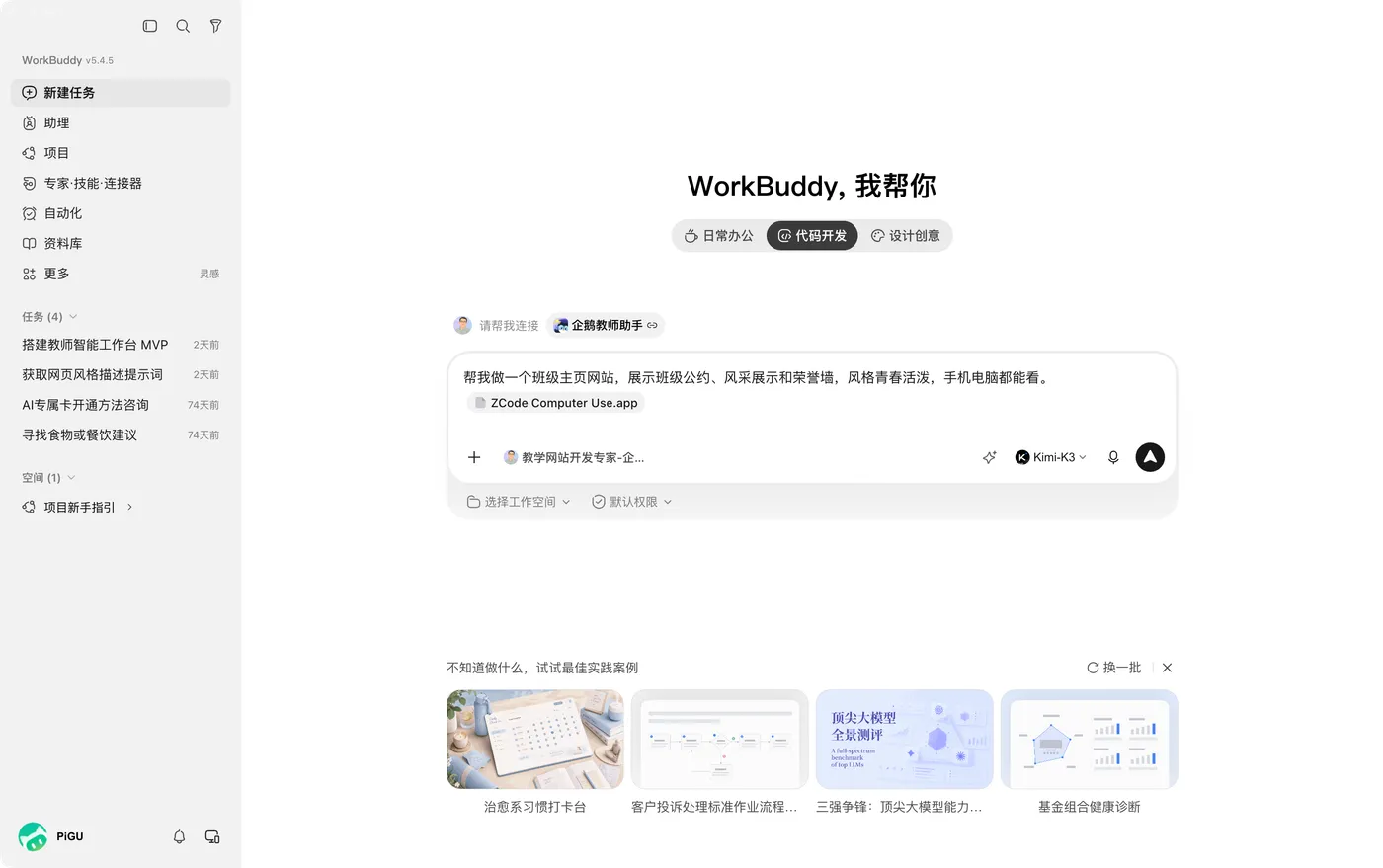
下面把这块屏幕切成 9 块,一块一块放大给你看。
第 2 步 · 9 个位置,对照点一遍
① 新建任务(你现在就在这)
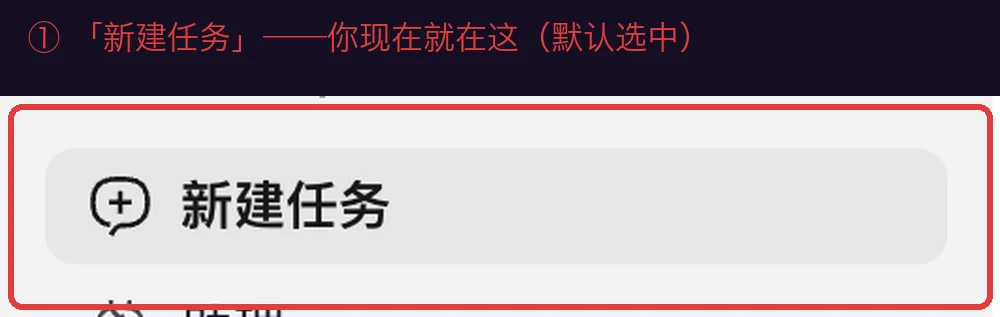
打开软件默认就停在这。以后想开一段新对话,点这里。
②③④ 左边一排入口
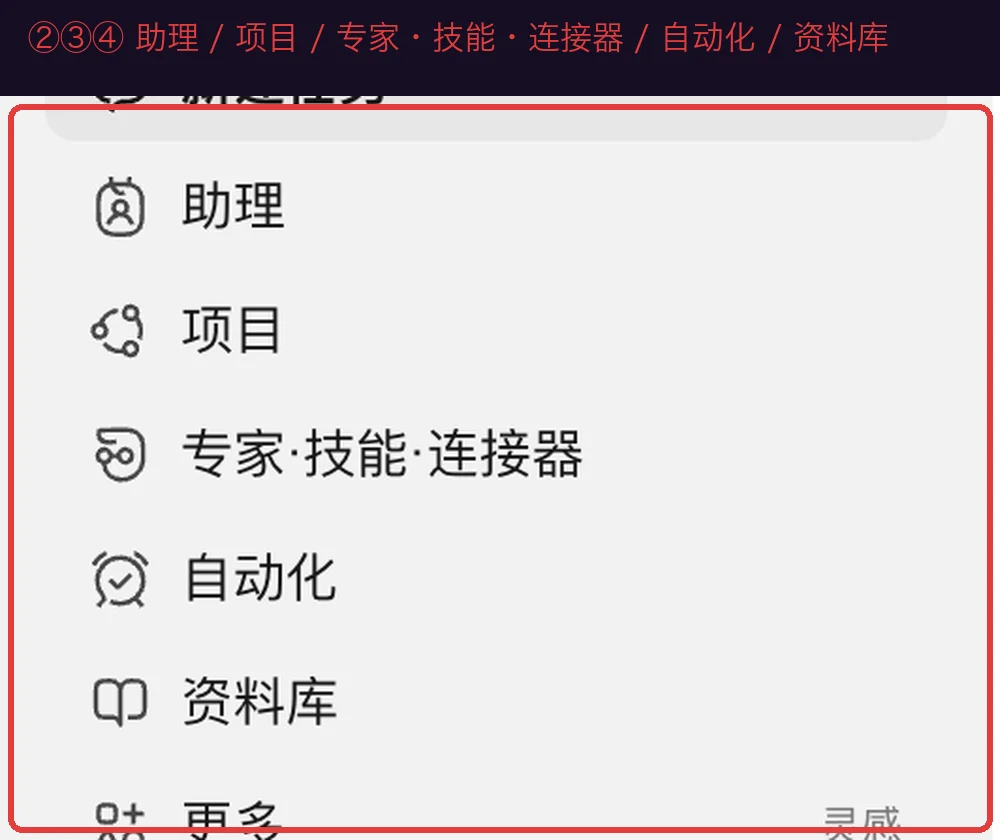
助理 / 项目 / 专家·技能·连接器 / 自动化 / 资料库——先混个脸熟就行,第 5 课才会用到,现在不用碰。
⑤ 任务列表
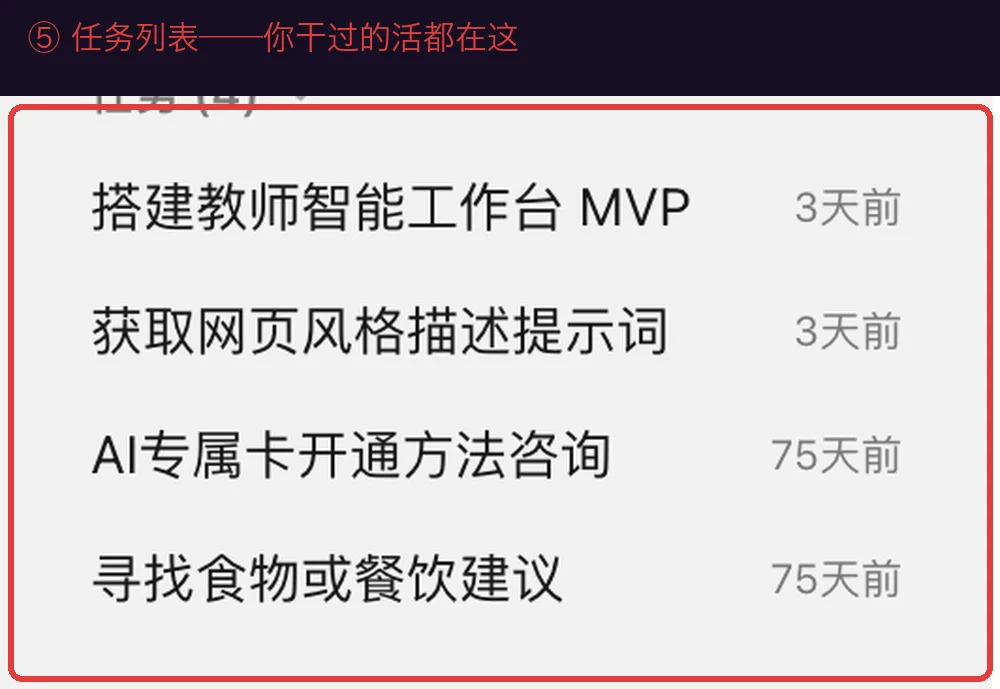
你干过的活全在这。点任意一条试试——能看到 AI 当时怎么干活的,再点左上「新建任务」回来。
⑥ 场景切换
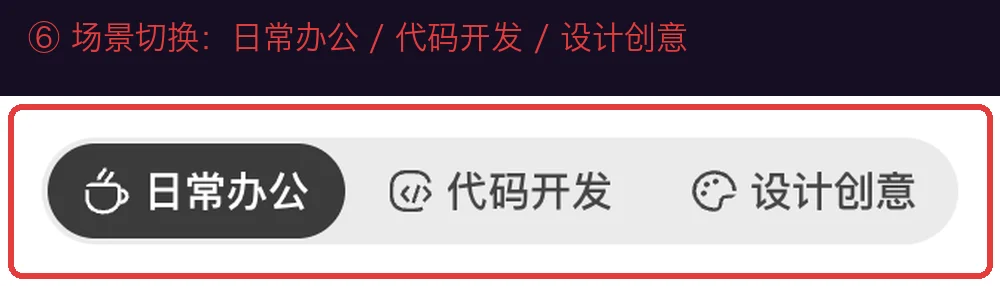
三选一:做网站选「代码开发」,平时用「日常办公」。选错了也没事,随时能换。
⑦ 大输入框(最重要的一个)
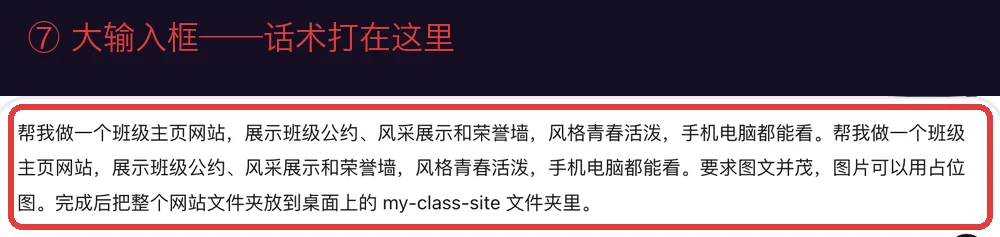
点一下它——看到光标闪烁,就能打字了。你 90% 的时间都在跟这个框打交道。
⑧ 模型选择器 + 发送按钮
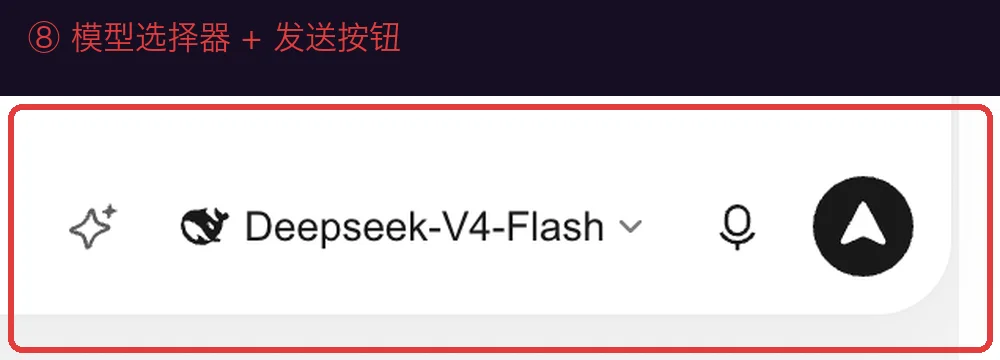
右下角两个宝贝:当前「大脑」的名字(点它换脑子,第 4 课教);黑色圆钮 = 发送。
⑨ 你的账号(左下角)
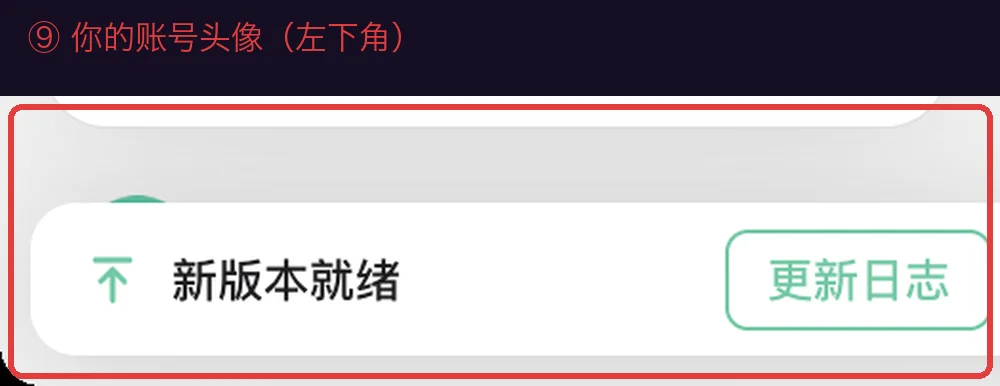
头像、消息通知都在这一带。登录失效了也是先看这里。
第 3 步 · 一个小练习(60 秒)
- 点 ⑦ 输入框(光标闪烁);
- 打字:
你是谁?你能帮我做什么? - 点 ⑧ 的黑色圆钮发送;
- 等 AI 回答——恭喜,你已经在用 Agent 了。
⚠️ 屏幕上找不到?
- 和截图长得不一样:软件会更新,位置可能微调——认文字,不认位置(比如认「新建任务」四个字);
- 完全打不开:检查 Wi-Fi;第一次打开系统弹「是否允许」一律点允许。
下一课:第 2 课 · 第一次对话——学怎么「说话」才有效。