一句话结论:自动化 = 「到点自动干」+「条件触发才干」。设好一次,这个活就从你的清单上永远消失。
先搞懂两种触发方式
| 方式 | 意思 | 例子 |
|---|---|---|
| 定时 | 每天固定时间跑 | 每天 7:00 推晨报 |
| 条件 | 满足条件才跑 | 收到含「成绩」的文件就自动分析 |
第 5 课教过最小版(每日晨报),这一课上三个班主任真实场景。
实战 1 · 每日晨报(10 分钟设好,天天受益)
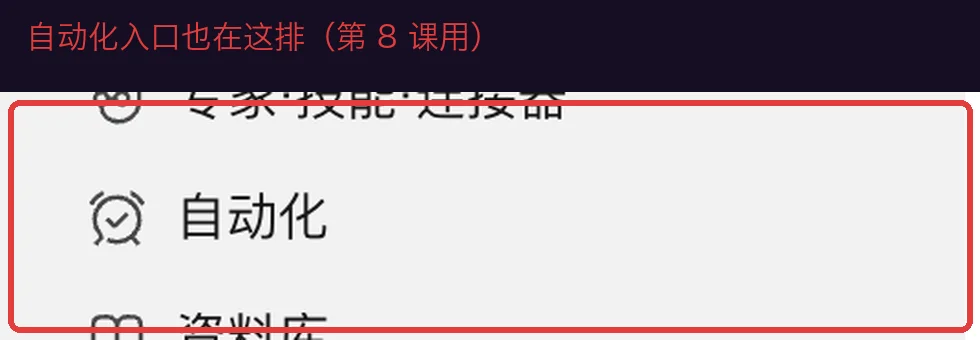
左侧 自动化 → 新建,照填:
任务名:教师晨报
触发:每天 07:00
动作:
  1. 查今天深圳天气
  2. 读取我的课表(放在工作空间里)
  3. 综合天气 + 今天的课,给我 3 条提醒
  4. 发到我绑定的微信小程序
第二天早上 7 点,手机「叮」一声——它上班了,你还没起。
实战 2 · 周五周报(配合第 6 课的 Skill)
第 6 课任务 C 教过「出周报」三字触发。再进一步,让它每周五 16:00 主动来问你要关键词:
任务名:周报提醒
触发:每周五 16:00
动作:
  1. 给我发消息:「发本周关键词(考勤/大事/提醒)」
  2. 收到我的回复后,调用 weekly-report 技能生成周报
  3. 生成的稿子发我确认,确认后存到桌面 周报 文件夹
你只负责每周五回三行字,其余全自动。
实战 3 · 条件触发:新文件进来自动处理
适合考试后收成绩表:
任务名:成绩表自动分析
触发:监测桌面「待处理」文件夹出现新 Excel
动作:
  1. 读取新文件
  2. 按班级统计平均分、前 10 名(化名)
  3. 生成分析页放入同文件夹
  4. 完成后小程序通知我
下次月考,各科老师把成绩丢进「待处理」——分析自己长出来。
自动化的三条安全线
- 先手动跑 3 次再自动化:流程没跑顺就定时,等于定时出错;
- 产出物先「发我确认」再对外:自动发给家长/群的东西,前两周一定加确认步骤;
- 每周瞄一眼运行记录:自动化页能看到每次执行结果,发现失败立刻修。
检查点
- 设好了 1 个定时任务并收到过至少 2 次推送
- 理解「定时」和「条件」的区别
- 记住了三条安全线
下一课:第 9 课 · 排错手册